

YouTubeサムネイルのサイズ調整:プラットフォーム規格リサイズ
YouTubeサムネイル・Instagram・OG画像など、プラットフォームの推奨サイズに画像を一度で合わせます。「いっぱいに埋める」と「全体を収める」から選べ、ファイルはブラウザ内でのみ処理されます。
JPGまたはPNGファイルを選択してください
複数のファイルをまとめてドラッグ&ドロップできます
サンプルで試す
プラットフォーム別の推奨画像サイズ表
各プラットフォームが公開している推奨サイズです。推奨より大きく入稿してもプラットフォーム側で再び縮小されるため画質は上がらず読み込みが遅くなるだけで、小さく入稿すると拡大されてぼやけます。
| 用途 | 推奨サイズ | 比率 |
|---|---|---|
| YouTubeサムネイル | 1280×720px | 16:9 |
| Instagram正方形 | 1080×1080px | 1:1 |
| Instagram縦長 | 1080×1350px | 4:5 |
| Instagramストーリー | 1080×1920px | 9:16 |
| OG画像 | 1200×630px | 40:21 |
| ブログのアイキャッチ | 1200×675px | 16:9 |
変換の例
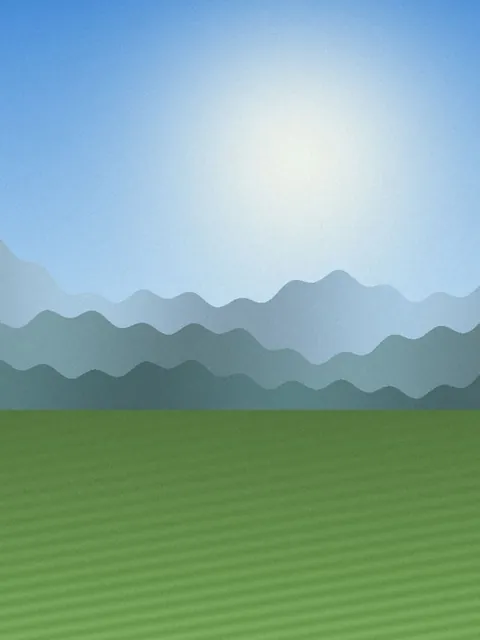
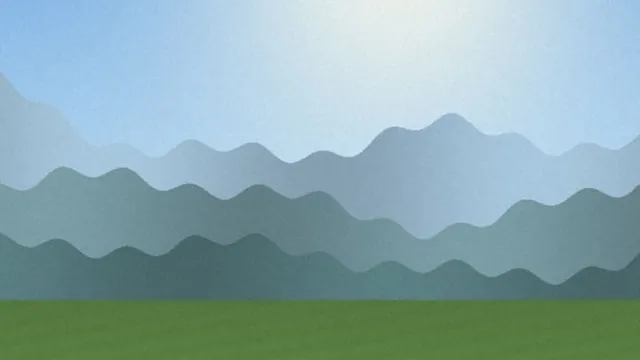
縦向きの写真をYouTubeサムネイルの規格1280×720に合わせて切り抜きました。
ご利用手順
- 画像をドラッグ&ドロップするかクリックして選びます。複数枚を一度に選択できます。
- プラットフォーム規格と合わせ方(いっぱいに埋める・全体を収める)を選びます。
- 「規格に合わせる」を押すと結果が作られます。複数枚ならZIPで受け取れます。
よくあるご質問
- 推奨サイズより大きく上げてはいけませんか?
- 画質が良くなることはなく、読み込みが遅くなるだけです。プラットフォームはアップロードされた画像を自社の規格に縮小・再圧縮するため、4000ピクセルの原本を上げても表示されるのは縮小版です。逆に推奨より小さく上げると拡大されてぼやけるので、そちらは避けてください。
- 「いっぱいに埋める」と「全体を収める」のどちらを選ぶべきですか?
- サムネイルのように構図が重要な画像は「いっぱいに埋める」で規格を隙間なく埋め、重要な要素を中央寄りに置いてください。商品写真のように切れてはいけない画像は「全体を収める」を使えば、白い余白ができる代わりに何も切り取られません。
- YouTubeサムネイルの容量制限はいくつですか?
- YouTubeはサムネイルを2MBまで受け付けます。1280×720でJPG保存すれば通常300KB前後なので、制限に引っかかることはほとんどありません。さらに小さくする必要があれば画像圧縮ツールを併用してください。
- 文字入りのサムネイルがぼやけます。
- JPGの非可逆圧縮は、文字のように色の境界が急な場所にムラを作ります。出力フォーマットをPNGに変えれば輪郭が鮮明に保たれます。ただしプラットフォームが再びJPGに再圧縮することも多いため、文字を細く小さくしすぎないことが根本的な対策です。
関連ガイド
- ブログ・YouTubeサムネイルの最適なサイズと容量まとめ
プラットフォーム別の推奨サムネイルサイズと縦横比、大きすぎる原本がページの読み込みを遅くする理由、リサイズと圧縮をどの順番で行えばよいかをまとめました。


