

写真をスキャンしてPDFに
スマホの写真や撮っておいた写真を使って、画像をスキャン処理してPDFにします。
書類を撮影した写真を選択
複数枚をまとめて追加できます(最大20枚)。JPG・PNG・HEICに対応。
サンプルで試す
変換の例
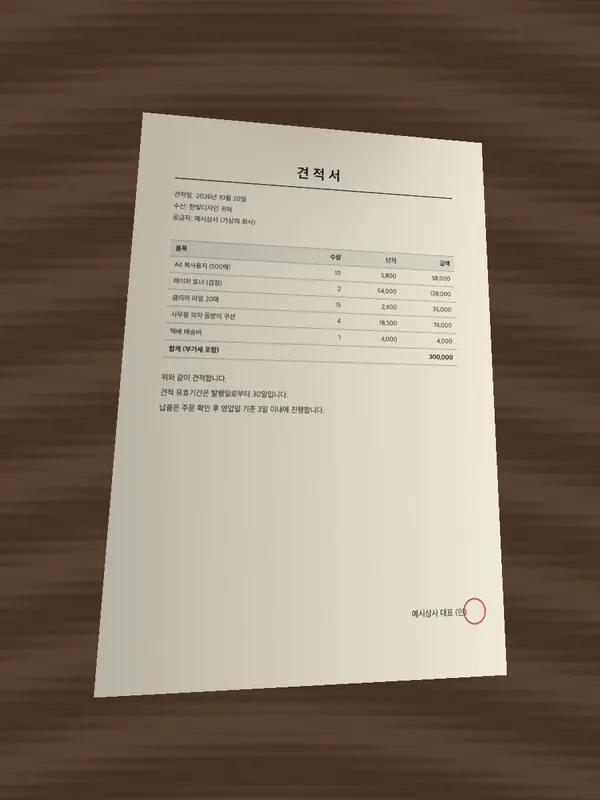
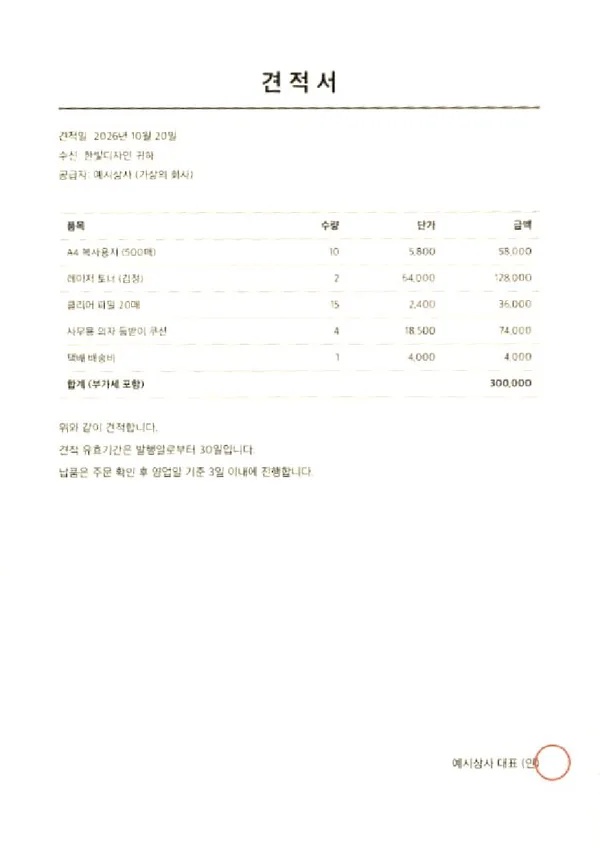
机の上で斜めに撮った見積書の写真を、まっすぐに直して影を取り除きPDFにしました。
ご利用手順
- 書類を撮影した写真をドラッグするか、クリックして選びます。複数枚をまとめて追加できます。
- 各ページのプレビューを確認します。書類を取り違えている場合は「四隅を合わせる」から4つの点をご自身で移動してください。
- 補正方法とページサイズを選び、必要なら順番を入れ替えてから「PDFを作成」を押します。
よくあるご質問
- 書類を自動で検出できないことはありますか。
- あります。下地の模様が細かい場合、紙と背景の色が近い場合、紙がしわになっていたり一部が隠れている場合です。そうしたときは誤った結果を出す代わりに「要確認」と表示されますので、「四隅を合わせる」から4つの点をご自身で置いてください。手で合わせた場合も仕上がりの品質は自動検出と同じです。
- どのように撮ればうまくいきますか。
- 紙全体が画面に入るようにし、下地は紙と色の異なる無地がおすすめです。暗い机の上の白い紙が最もうまくいきます。斜めから撮っても構いません。その傾きを直すのがこのツールの役目です。ただし紙が折れていたり反っている場合は、台形補正だけでは平らになりません。
- 補正方法はどれを選べばよいですか。
- 提出用の書類なら「書類」が無難です。影を取り除きつつ、印鑑や署名の色を残します。文字だけの書類を軽くしたい場合は「白黒」が最も容量が小さく、写真の色をそのままにして角度だけ直したい場合は「元のまま」を選んでください。
- PDFのページサイズは何が違いますか。
- 「写真の比率」はページを書類の形に合わせて作るため、白い余白が残りません。画面で見るときやメールに添付するときにすっきりします。「A4」「レター」は規格の用紙に収めるので、印刷する場合や書式が決まった提出先にはこちらを選びます。
- 写真はサーバーに送られますか。
- 送られません。書類を見つけるのも、角度を直すのも、PDFを作るのも、すべてブラウザの中で完結します。初回に検出用のファイルを読み込みますが、それはプログラムであって、写真が逆方向に送信されることはありません。
関連ガイド
- スマホで撮った書類をスキャンのように仕上げる
スキャナーなしで書類の写真を提出用のスキャンにする方法です。撮影時に気をつけること、影と傾きが消える仕組み、白黒にすべきときとそうでないときをまとめました。


