

사진 스캔해서 PDF로
휴대폰 혹은 찍어둔 사진을 이용해서 이미지를 스캔처리해 PDF로 만듭니다.
서류를 찍은 사진 선택
여러 장을 한 번에 올릴 수 있습니다 (최대 20장). JPG·PNG·HEIC 지원.
예시 파일로 해 보기
이렇게 바뀝니다
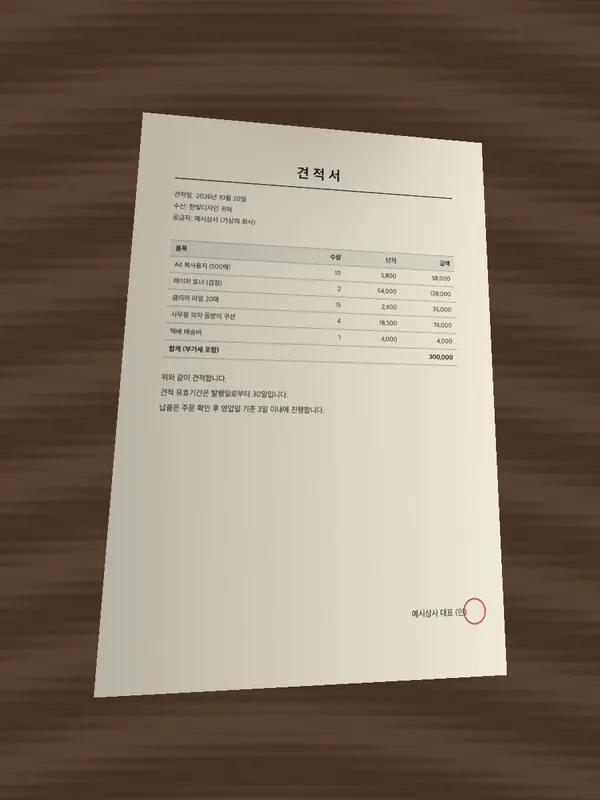
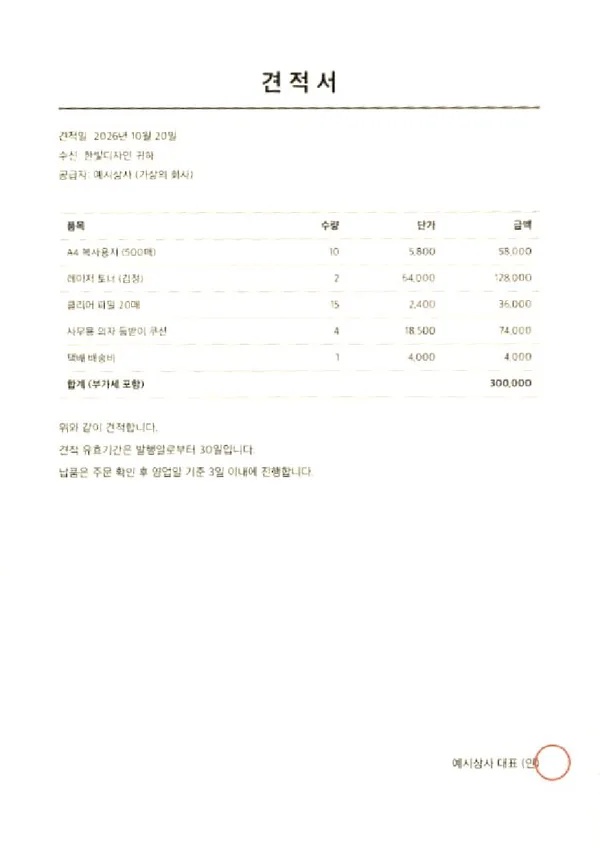
책상 위에서 비스듬히 찍은 견적서 사진을 반듯하게 펴고 그림자를 걷어 PDF로 만들었습니다.
사용 방법
- 서류를 찍은 사진을 끌어다 놓거나 클릭해서 고릅니다. 여러 장을 한 번에 올릴 수 있습니다.
- 각 장의 미리보기를 확인합니다. 문서를 잘못 잡았다면 모서리 맞추기로 네 점을 직접 옮깁니다.
- 보정 방식과 페이지 크기를 고르고, 필요하면 순서를 바꾼 뒤 PDF 만들기를 누릅니다.
자주 묻는 질문
- 자동으로 문서를 못 찾을 때가 있나요?
- 있습니다. 바닥 무늬가 복잡하거나, 종이와 배경의 색이 비슷하거나, 종이가 구겨졌거나 일부가 가려진 사진에서 그렇습니다. 그럴 때는 잘못된 결과를 내놓는 대신 '확인 필요' 표시를 붙이니, 모서리 맞추기로 네 점을 직접 옮겨 주세요. 손으로 맞춘 결과는 자동으로 찾은 것과 품질이 같습니다.
- 어떻게 찍어야 잘 되나요?
- 종이 전체가 화면에 들어오게 하고, 바닥은 종이와 색이 다른 단색이 좋습니다. 어두운 책상 위 흰 종이가 가장 잘 됩니다. 비스듬히 찍혀도 괜찮습니다. 그 기울기를 바로잡는 것이 이 도구의 일입니다. 다만 종이가 접히거나 휘어 있으면 원근 보정만으로는 펴지지 않습니다.
- 보정 방식은 무엇을 고르면 되나요?
- 제출용 서류라면 '문서'가 무난합니다. 그림자를 걷어내면서 도장이나 서명의 색을 남깁니다. 글자만 있는 문서를 가볍게 만들고 싶으면 '흑백'이 용량이 가장 작고, 사진의 색을 그대로 두고 각도만 고치고 싶으면 '원본'을 고르세요.
- PDF 페이지 크기는 무엇이 다른가요?
- '사진 비율'은 페이지를 문서 모양에 맞춰 만들어 흰 여백이 남지 않습니다. 화면으로 보거나 메일에 첨부할 때 깔끔합니다. 'A4'나 'Letter'는 규격 용지에 넣으므로 인쇄하거나 규격이 정해진 곳에 제출할 때 고르세요.
- 사진이 서버로 올라가나요?
- 올라가지 않습니다. 문서를 찾는 것도, 각도를 펴는 것도, PDF를 만드는 것도 전부 브라우저 안에서 끝납니다. 처음 한 번 검출에 쓰는 파일을 내려받지만 그건 사진이 아니라 프로그램이고, 사진은 그 반대 방향으로 전송되지 않습니다.
관련 가이드
- 휴대폰으로 찍은 서류를 스캔본처럼 만들기
스캐너 없이 서류 사진을 제출용 스캔본으로 만드는 방법입니다. 촬영할 때 지킬 것, 그림자와 기울기가 없어지는 원리, 흑백으로 바꿀 때와 바꾸지 말아야 할 때를 정리했습니다.


